
ErgonomiePréférences v3.0Double-clic v3.0Suppression multiple v2.0Lecture 6 min
Fonctionnalités · Préférences utilisateur, double-clic et suppression multiple
Un ERP qui s'adapte à votre façon de travailler
iDempiere permet à chacun d’adapter l’outil à sa façon de travailler et simplifie les gestes du quotidien.
Préférence               Mon choix
Save on Navigate         oui
Automatic New Record     oui
Read Only Session        non
Toggle on Double Click   non
→ mes réglages, pas ceux de mes collègues
Le problème
Dans un ERP, chaque utilisateur a ses propres habitudes : certains saisissent en série dans un tableau, d’autres préfèrent travailler fiche par fiche. Pourtant, tout le monde travaille souvent avec les mêmes réglages, qu’ils conviennent ou non.
Résultat : vous répétez les mêmes gestes, comme enregistrer à chaque modification ; certaines manipulations ne réagissent pas comme vous l’attendez, par exemple un double-clic qui ouvre la fiche alors que vous vouliez simplement coller une valeur dans le tableau ; et les tâches de nettoyage deviennent fastidieuses quand il faut supprimer les lignes une par une.
La solution
iDempiere permet à chacun d’adapter l’outil à sa façon de travailler et simplifie les gestes du quotidien.
Préférences utilisateur
Chaque utilisateur règle l’ERP selon sa façon de travailler, sans modifier les réglages de ses collègues.
Aucun réglage Configuration
- Aucun paramétrage préalable n’est nécessaire : les préférences sont disponibles pour chaque utilisateur dès sa première connexion.
- Les réglages les plus courants sont proposés en accès rapide via le lien « Preference » ; tous les autres se trouvent dans la fenêtre complète « User Preference », accessible via « More Preferences ».
Au quotidien Régler vos préférences
- Cliquez sur « Preference », en haut à droite de l’écran : vos réglages les plus utilisés s’affichent.
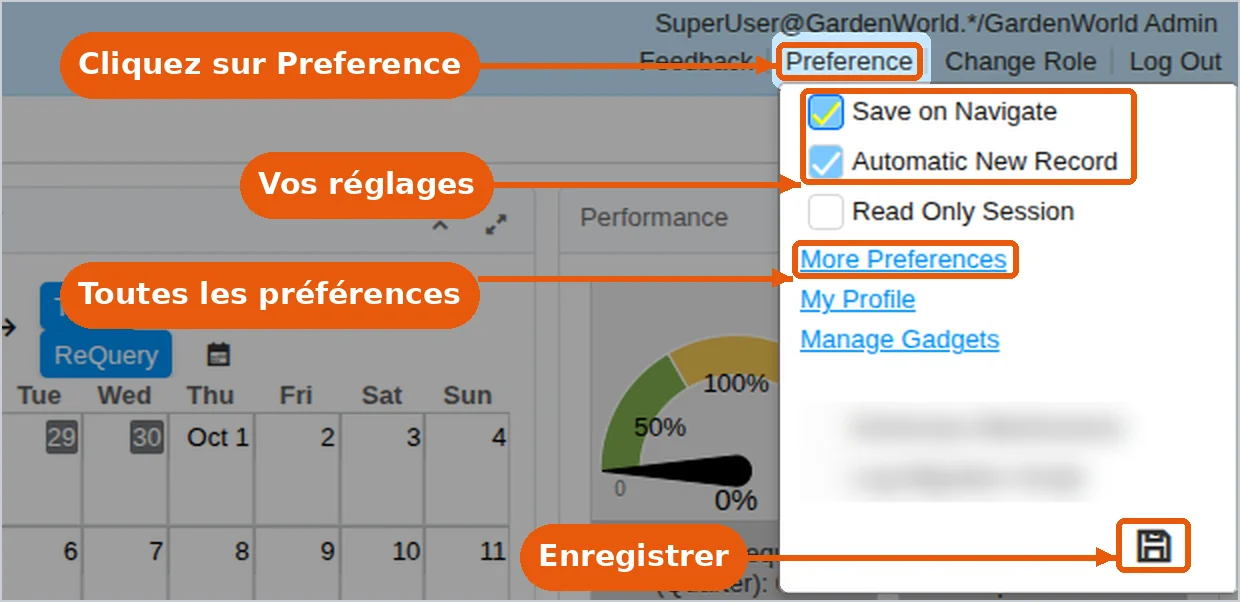
- Cochez « Save on Navigate » pour enregistrer automatiquement vos modifications quand vous passez à un autre enregistrement. Si l’option est décochée, l’ERP vous demande de confirmer avant d’enregistrer.
- Cochez « Read Only Session » pour consulter les données sans pouvoir les modifier, en créer ni en supprimer : idéal pour vérifier des informations sans risque d’erreur.
- Cochez « Automatic New Record » pour qu’une fiche vierge s’ouvre automatiquement lorsqu’une fenêtre ou un onglet ne contient encore aucun enregistrement : vous commencez la saisie sans clic supplémentaire.
Bascule au double-clic
Vous choisissez ce que fait un double-clic dans un tableau : modifier la cellule sur place ou ouvrir la fiche complète.
Une seule fois Configuration
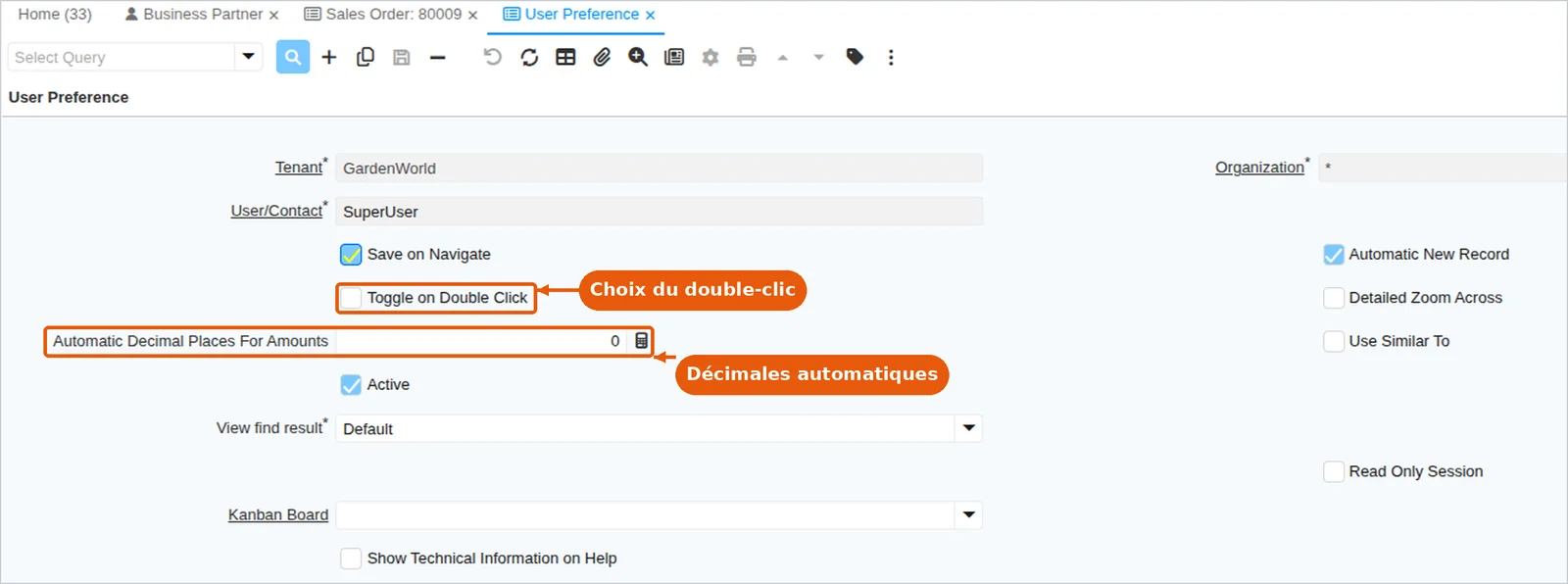
- Cliquez sur « Preference » en haut à droite, puis sur « More Preferences » : la fenêtre « User Preference » s’ouvre.
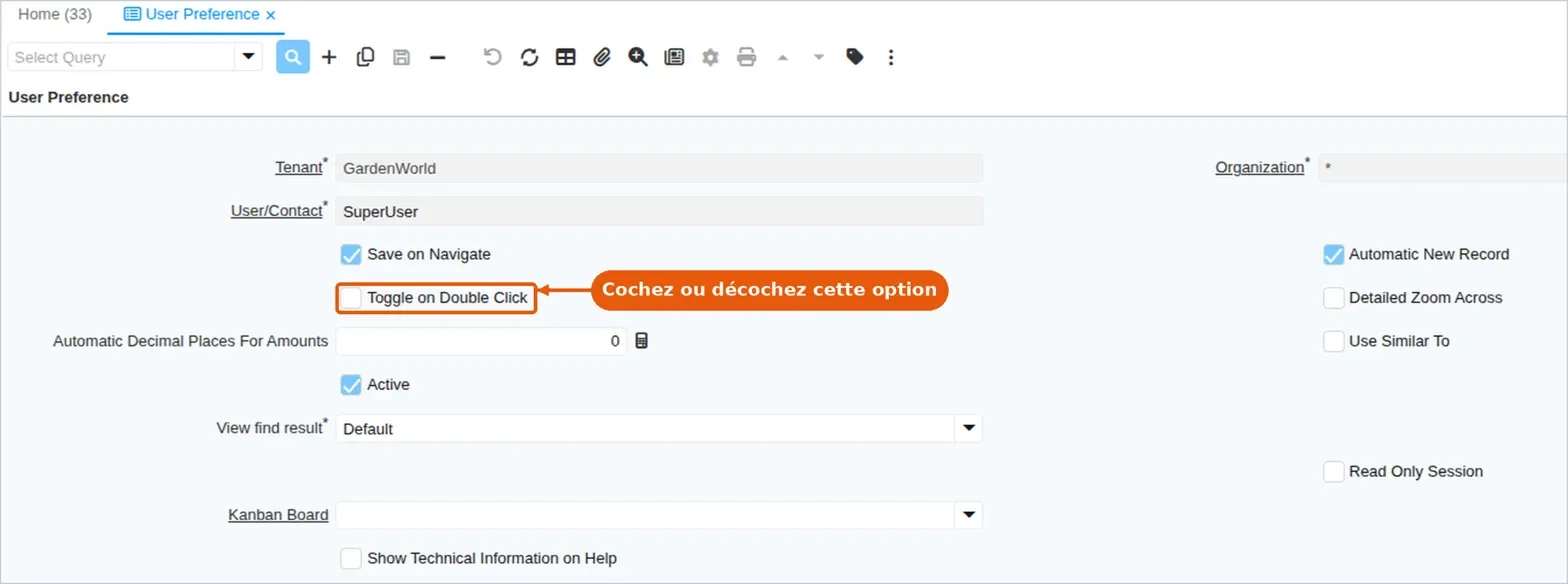
- Cochez ou décochez « Toggle on Double Click », puis enregistrez avec l’icône disquette de la barre d’outils.
Au quotidien Utiliser le double-clic
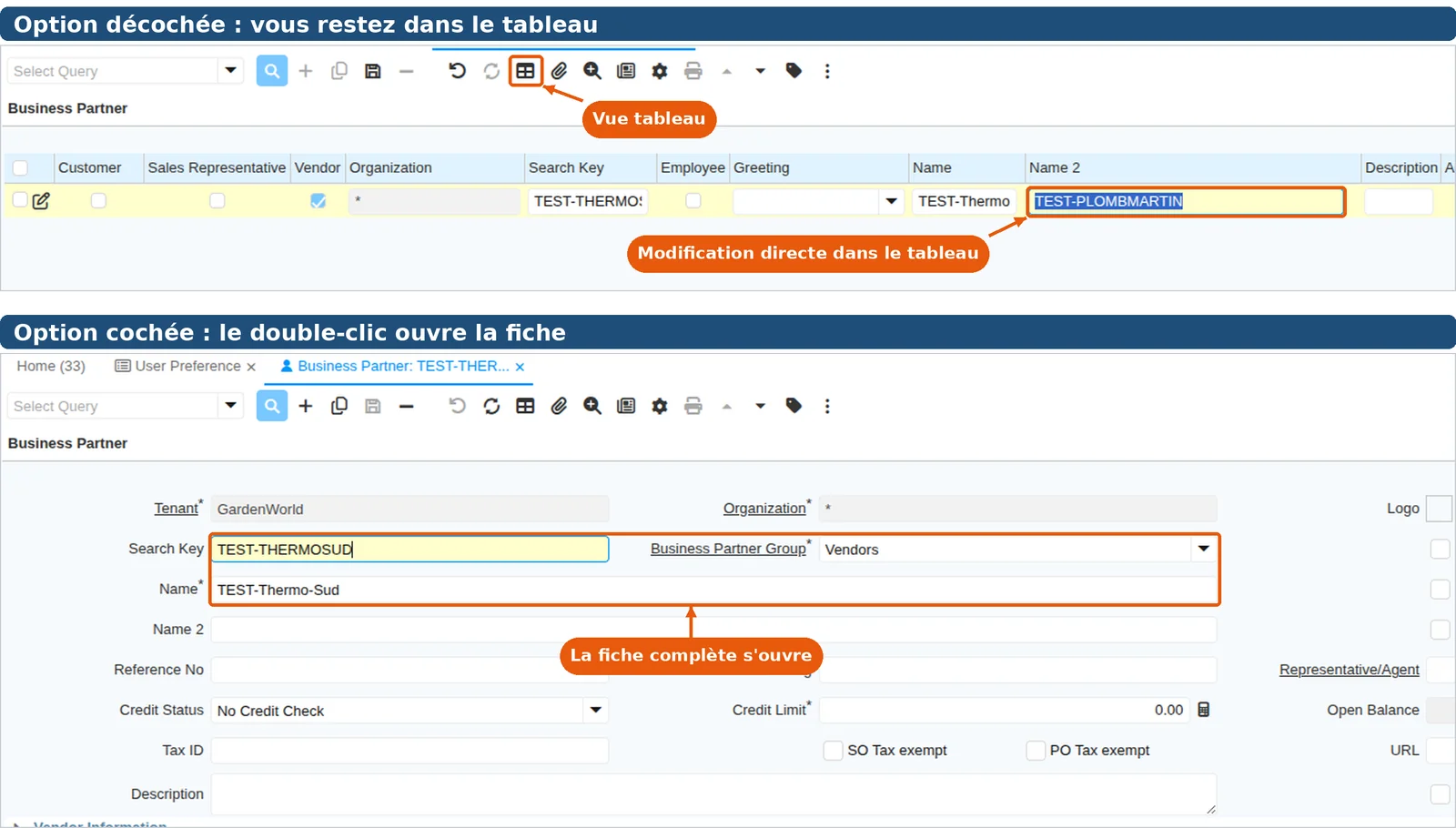
- Affichez vos enregistrements en vue tableau grâce au bouton grille de la barre d’outils.
- Option décochée (réglage par défaut) : double-cliquez sur une cellule pour la modifier ou y coller une valeur directement, sans quitter le tableau.
- Option cochée : double-cliquez sur une ligne pour ouvrir aussitôt la fiche complète de l’enregistrement.
Suppression multiple améliorée
Vous supprimez plusieurs enregistrements en une seule fois, avec le bouton de suppression habituel.
Aucun réglage Configuration
- Aucun réglage n’est nécessaire : la suppression multiple est disponible en vue tableau.
- Certaines données ne peuvent pas être supprimées, selon votre paramétrage ou parce qu’elles sont liées à d’autres informations : l’ERP les protège pour garder vos données cohérentes.
- La sélection porte sur les lignes de la page affichée.
Au quotidien Supprimer plusieurs enregistrements
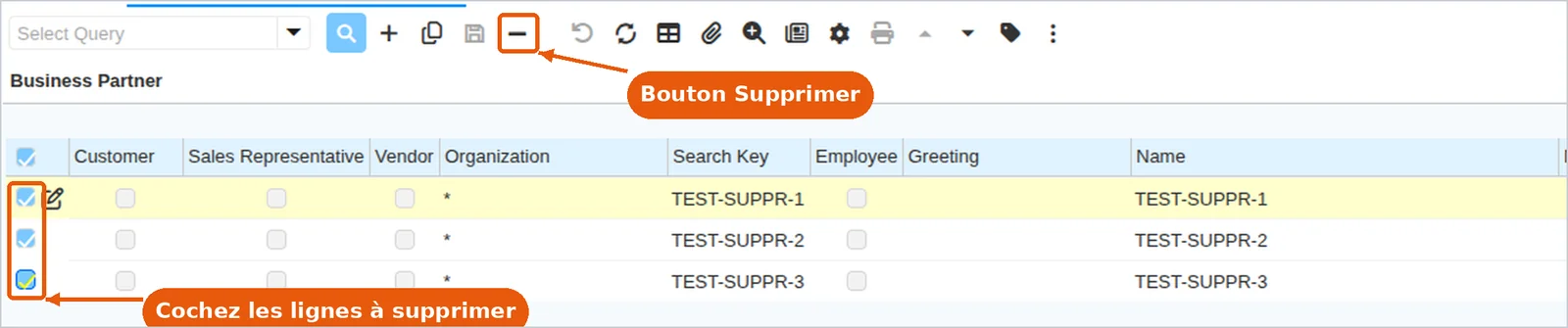
- Passez en vue tableau, puis cochez les enregistrements à supprimer dans la colonne de cases à gauche.
- Cliquez sur le bouton « − » de la barre d’outils.
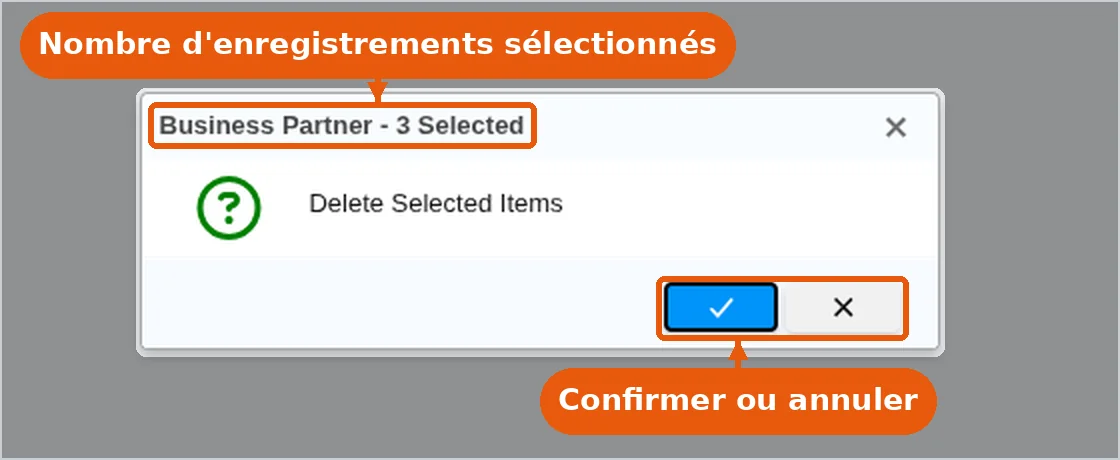
- Une fenêtre de confirmation affiche le nombre d’enregistrements sélectionnés dans son titre : vérifiez-le, puis validez avec ✓, ou annulez avec ✕.
Conseil
Avant une suppression multiple, utilisez la recherche (la loupe de la barre d’outils) pour n’afficher que les enregistrements concernés : vous cochez ainsi uniquement les bonnes lignes, et le nombre indiqué dans le titre de la fenêtre de confirmation vous permet de vérifier d’un coup d’œil avant de valider.
Les bénéfices clés
Personnalisation
Un outil adapté à chacun
Chaque utilisateur règle l’ERP selon sa façon de travailler, sans impacter ses collègues.
Rapidité
Des réglages accessibles en un clic
Les préférences les plus utilisées sont toujours à portée de main.
Sérénité
Une consultation sans risque
La lecture seule permet de vérifier sans pouvoir modifier par erreur.
Fluidité
Une saisie plus fluide en vue tableau
Vous modifiez et collez directement dans les lignes.
Temps
Un nettoyage des données plus rapide
Plusieurs enregistrements se suppriment en une seule action.
Contrôle
Plus de sécurité
Le nombre d’enregistrements sélectionnés est affiché avant toute suppression.
Boîte à outils
Quelle fonctionnalité pour quel besoin ?
| Vous voulez… | Utilisez… |
|---|---|
| Adapter l’ERP à vos habitudes | Les préférences utilisateur |
| Consulter des données sans risque de les modifier | La préférence « Read Only Session » |
| Saisir ou coller des valeurs directement dans un tableau | La bascule au double-clic (option décochée) |
| Ouvrir rapidement la fiche d’un enregistrement depuis un tableau | La bascule au double-clic (option cochée) |
| Supprimer plusieurs enregistrements d’un coup | La suppression multiple |
Le vocabulaire en bref
| Terme | Définition |
|---|---|
| Préférence utilisateur | Réglage personnel qui modifie le comportement de l’ERP pour un utilisateur, dans une société donnée. |
| Accès rapide | Petite fenêtre qui affiche uniquement les préférences les plus utilisées, modifiables en un clic. |
| Fenêtre des préférences | Fenêtre complète, ouverte via « More Preferences », qui regroupe l’ensemble des réglages. |
| Save on Navigate | Préférence qui enregistre automatiquement vos modifications quand vous passez à un autre enregistrement. |
| Read Only Session | Préférence qui place votre session en consultation seule : aucune création, modification ni suppression possible. |
| Vue tableau | Affichage de plusieurs enregistrements sous forme de lignes, comme dans un tableur. |
| Vue fiche | Affichage d’un seul enregistrement, avec tous ses champs. |
| Toggle on Double Click | Préférence qui détermine si un double-clic en vue tableau ouvre la fiche ou permet de modifier la cellule. |
| Suppression multiple | Suppression en une seule action de plusieurs enregistrements cochés, avec le bouton « − » de la barre d’outils, pour les données qui peuvent être supprimées. |
Vous souhaitez un ERP adapté à vos habitudes et à celles de vos équipes ?
Contactez-nous, nous vous accompagnons dans le paramétrage de vos préférences utilisateur.