
Gestion des donnéesv1.0Modèles d’import v2.1Lecture 4 min
Fonctionnalités · Import/Export CSV et modèles d'import
Des centaines de données intégrées en quelques clics
Chaque écran de l’ERP permet d’échanger ses données avec un simple tableur, pour créer ou mettre à jour vos informations en une seule opération.
N° commande;Article;Quantité
80012;Vis inox M6;200
80012;Écrou inox M6;200
80015;Rondelle plate M6;500
→ 3 articles ajoutés à 2 commandes
Le problème
Créer ou corriger des données une par une dans l’ERP prend un temps considérable : reprise d’un catalogue d’articles, mise à jour de tarifs, intégration de nouveaux clients, saisie de commandes reçues par fichier…
Chaque ressaisie manuelle est une perte de temps et un risque d’erreur.
Et quand on ouvre l’import à toute l’équipe, il faut connaître la structure exacte de chaque écran : un fichier mal préparé peut modifier des données qu’on ne voulait pas toucher.
La solution
Chaque écran de l’ERP permet d’échanger ses données avec un simple tableur, pour créer ou mettre à jour vos informations en une seule opération. Et pour vos équipes, des modèles d’import prêts à l’emploi encadrent chaque import.
ERP → CSV Exporter les données
- Ouvrez la fenêtre souhaitée.
- Cliquez sur le bouton d’export (les 3 points dans le menu) : un fichier est généré. Il vous sert de base pour l’import.

- Ouvrez-le dans votre tableur, puis complétez ou modifiez uniquement les lignes, sans toucher à la structure du fichier.
CSV → ERP Importer les données
- Dans la fenêtre cible, cliquez sur le bouton d’import.
- Sélectionnez le mode d’import et votre fichier.
- Validez : l’ERP contrôle vos données avant de les enregistrer.
- Consultez le rapport d’import, qui signale les éventuelles lignes à corriger.
Important
Ne touchez pas au format d’export. Ne renommez pas, ne supprimez pas et ne déplacez pas les colonnes du fichier exporté : c’est grâce à elles que l’ERP reconnaît vos données. Contentez-vous d’ajouter ou de modifier des lignes, et enregistrez le fichier au format CSV.
Les modèles d'import
Vos équipes importent leurs fichiers sans risque : elles choisissent un modèle prêt à l’emploi, et seul le fichier prévu est accepté.
Paramétrage Configuration
- Nous créons avec vous un modèle pour chaque besoin, par exemple ajouter des articles à des commandes existantes : il précise l’écran concerné et les colonnes attendues.
- Pour chaque modèle, vous choisissez les rôles qui peuvent l’utiliser, et ce qu’ils peuvent faire : créer, mettre à jour, ou les deux.
- Les colonnes peuvent porter des noms clairs pour vos équipes, comme « N° commande », « Article » ou « Quantité ».
Chaque import Utiliser un modèle d'import
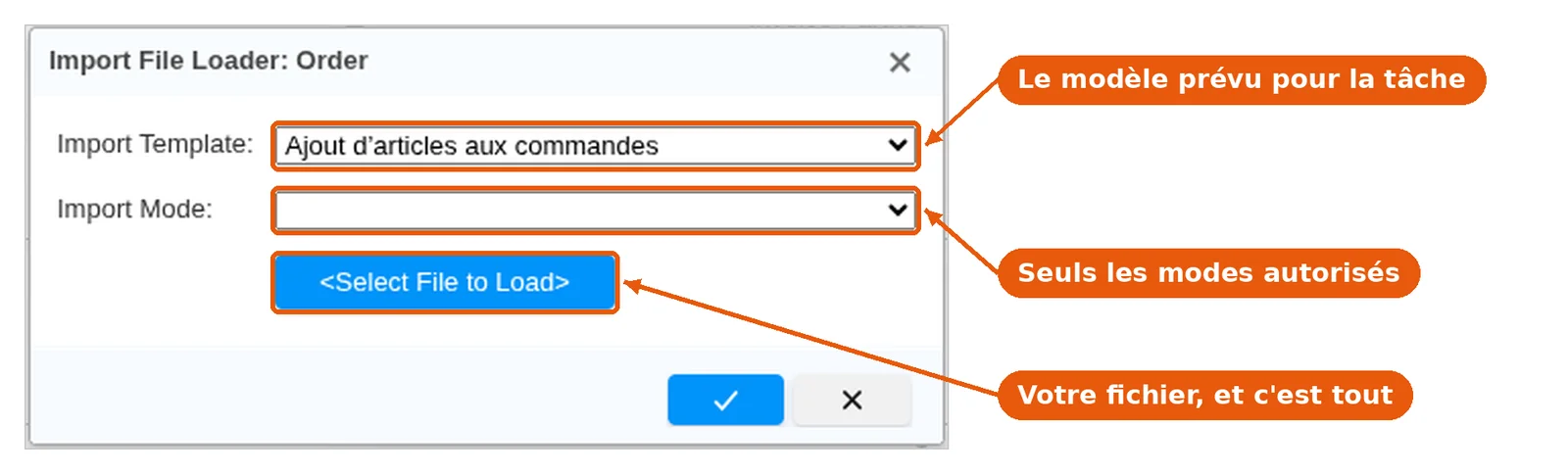
- Ouvrez l’écran concerné, par exemple vos commandes de vente, puis cliquez sur l’import par modèle, dans le menu des 3 points, juste sous l’import classique.
- Choisissez le modèle, puis le mode d’import : seuls ceux que vous avez autorisés sont proposés.
- Sélectionnez votre fichier et validez : un fichier qui ne correspond pas au modèle est refusé ; sinon, l’ERP l’importe et vous remet le rapport d’import.
Exemple
Compléter vos commandes en une fois. Vos clients vous envoient des ajouts de dernière minute. Un fichier de trois colonnes suffit (n° de commande, article et quantité) : chaque article est ajouté à la bonne commande, sans ouvrir aucune d’entre elles.
Les bénéfices clés
Temps
Gain de Temps
Des centaines d’éléments créés ou modifiés en quelques clics, au lieu d’heures de saisie.
Qualité
Fiabilité
Les données sont contrôlées avant d’être enregistrées, et chaque anomalie est signalée.
Outil
Autonomie
Tout se fait depuis l’ERP, à partir d’un simple tableur, sans développement.
Contrôle
Un import encadré
Chaque équipe n’importe que les fichiers prévus pour elle, avec les droits que vous avez choisis.
Simplicité
Plus simple au quotidien
Un modèle prêt à l’emploi et quelques colonnes suffisent, sans connaître la structure de l’écran.
Boîte à outils
Bon à savoir
| Vous voulez… | Utilisez… |
|---|---|
| Reprendre ou mettre à jour en masse les données d’un écran | L’export puis l’import CSV |
| Permettre à vos équipes d’importer un fichier précis, sans risque | Un modèle d’import |
| Ajouter des articles à des commandes existantes | Un modèle d’import dédié aux lignes de commande |
| Limiter un rôle à la création, ou à la mise à jour | Les droits du modèle d’import |
Bon à savoir
- L’import peut aussi valider automatiquement vos documents (commandes, factures…) au moment de leur création.
- Si une seule ligne d’une commande est en erreur, la commande entière n’est pas importée : pas de risque de données incomplètes.
- Avec le mode Merge, relancer un fichier ne crée pas de doublons : si l’article est déjà sur la commande, sa quantité est simplement mise à jour.
Le vocabulaire en bref
| Terme | Définition |
|---|---|
| CSV | Format de fichier tableur simple, lisible par Excel ou LibreOffice. |
| Insert | Crée de nouveaux éléments dans l’ERP. |
| Update | Met à jour des éléments existants, reconnus grâce à un identifiant (code, référence…). |
| Merge | Met à jour ce qui existe déjà et crée ce qui manque, en une seule fois. |
| Rapport d’import | Fichier qui indique, ligne par ligne, ce qui a été enregistré ou ce qui est à corriger. |
| Modèle d’import | Fichier type préparé pour un besoin précis : il fixe l’écran concerné, les colonnes attendues et les rôles autorisés. |
| Colonnes attendues | Liste des colonnes que le fichier doit contenir pour être accepté par le modèle. |
Vous souhaitez découvrir tout le potentiel de l'import CSV pour votre activité ?
Contactez-nous, nous vous montrons comment l’adapter à vos besoins.