
Organisation des donnéesArbre sur toute table v3.0Clé de recherche v2.1Maintenance v1.0Lecture 8 min
Fonctionnalités · Arborescences, rangement automatique et menus sur mesure
Organisez tout votre ERP d'un simple glisser-déposer
Vos nouveaux éléments peuvent se ranger tout seuls grâce à leur code, toutes vos arborescences se réorganisent depuis un écran unique, et même le menu s’adapte à chaque profil.
Direction commerciale
├ 11  Région Nord
│ ├ 111 Secteur Lille
│ ├ 112 Secteur Rouen
│ └ 114 Secteur Caen   ← rangé tout seul
├ 12  Région Sud
│ ├ 121 Secteur Marseille
│ └ 122 Secteur Toulouse
└ 13  Grands comptes
Le problème
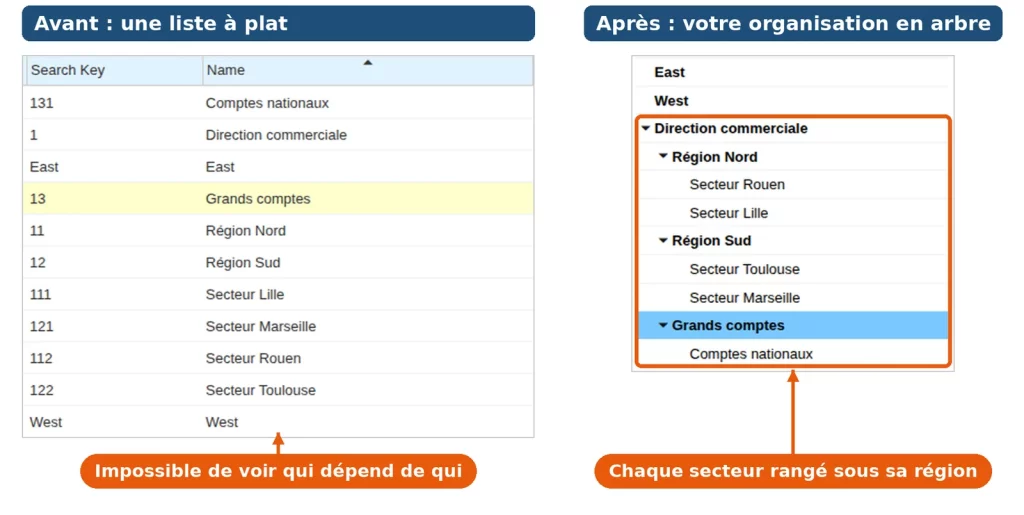
Vos données sont présentées sous forme de listes. Or beaucoup d’entre elles ont une structure naturelle : qui dépend de qui, ce qui appartient à quoi. Dans une liste, cette structure disparaît : impossible de voir d’un coup d’œil comment vos données s’organisent, et chaque nouvel élément doit être rangé à la main, ce qui fait perdre du temps et expose aux erreurs. Et quand vos arborescences se multiplient, chacune se gère depuis sa propre fenêtre : on ne sait plus où aller pour réorganiser quoi.
Exemple 1 : votre organigramme commercial. Une direction, des régions, des secteurs, chacun suivi par son commercial. En liste, tout est au même niveau : impossible de savoir quel secteur est rattaché à quelle région sans ouvrir chaque fiche. Et quand un secteur change de région, il faut le retrouver et corriger sa fiche.
Exemple 2 : vos ensembles et nomenclatures. Vous vendez des ensembles composés de sous-ensembles et de pièces. Dans une longue liste d’articles, difficile de se repérer et de retrouver rapidement la bonne pièce.
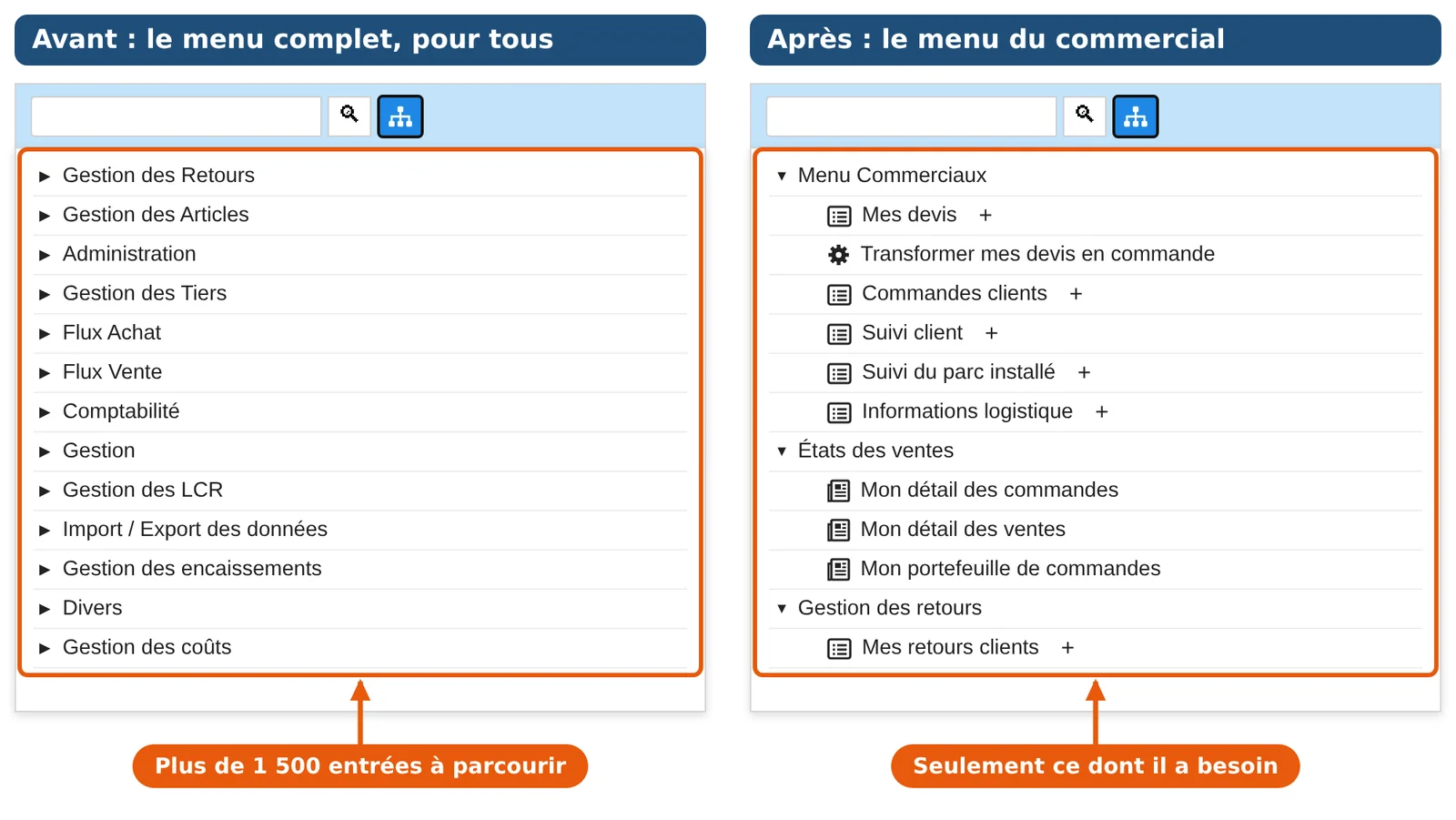
Exemple 3 : le menu de vos équipes. Tous vos utilisateurs voient le même menu, avec ses centaines d’entrées, alors qu’un commercial n’en utilise qu’une dizaine. Il perd du temps à chercher ses outils, et un nouvel arrivant ne sait pas par où commencer.
La solution
iDempiere prévoit déjà des arborescences pour ses données de base : articles, tiers, plan comptable, organisations… Le même principe s’applique à toute autre donnée, y compris une table créée sur mesure pour votre entreprise, par exemple pour classer vos frais. Vos nouveaux éléments peuvent se ranger tout seuls grâce à leur code, toutes vos arborescences se réorganisent depuis un écran unique, et même le menu s’adapte à chaque profil.
Arbres standard
iDempiere fournit d’origine des arborescences pour ses principales données :
- Articles
- Tiers : clients, fournisseurs, partenaires
- Plan comptable
- Organisations et régions commerciales
- Projets, campagnes et activités
Certains s’affichent d’office, comme celui des régions commerciales ; les autres, comme ceux des articles ou des tiers, sont à activer : nous les mettons en place pour votre société.
À savoir
L’arbre est un classement visuel. Il ne remplace pas la nomenclature d’iDempiere, qui reste l’outil pour gérer les quantités de composants et la fabrication.
Arbre sur n'importe quelle table
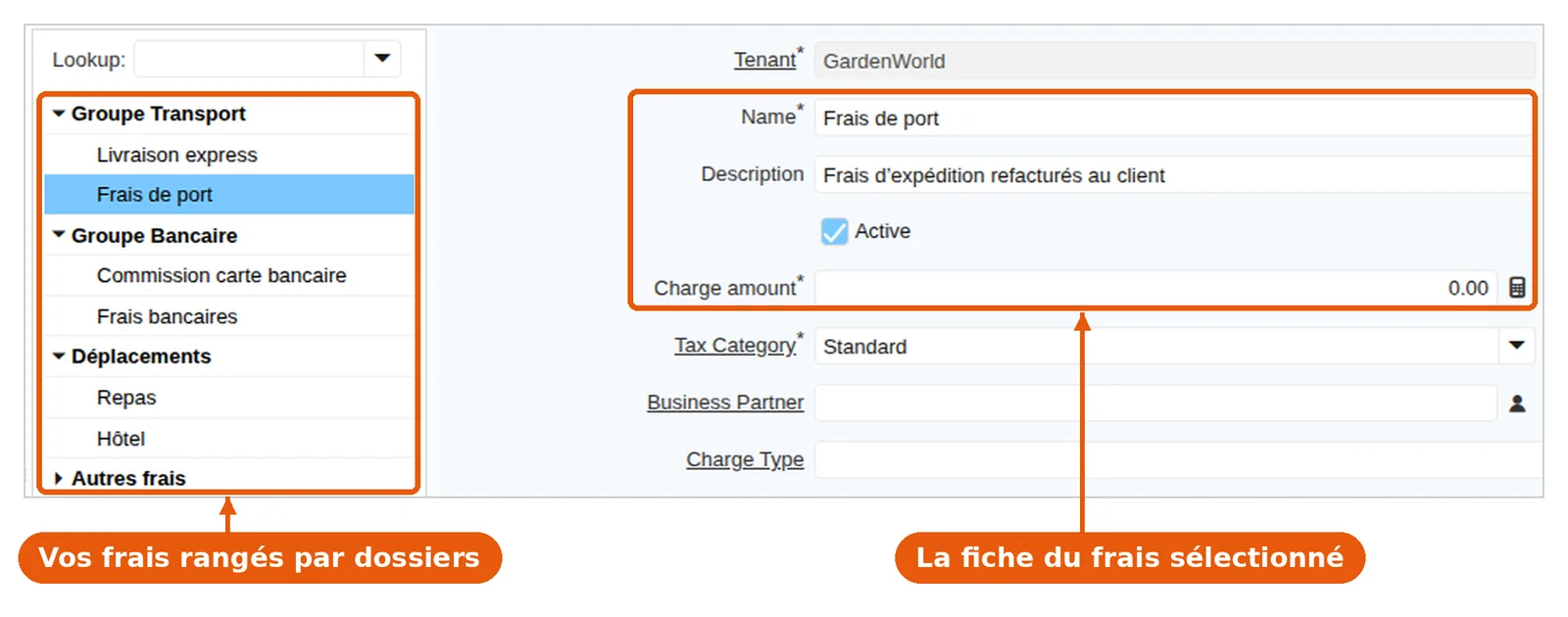
Vous organisez vos données en dossiers et sous-dossiers, même sur une table qui n’en proposait pas, y compris une table créée sur mesure pour votre entreprise.
Une seule fois Configuration
- Le paramétrage est fait une fois par nos soins : il suffit ensuite de vous reconnecter pour voir l’arborescence.
Au quotidien Utiliser l'arborescence
- Créez vos dossiers (régions, gammes, groupes de frais…) : ce sont des regroupements qui contiennent d’autres éléments.
- Ouvrez la fenêtre : l’arborescence s’affiche à gauche, la fiche de l’élément choisi à droite.
- Rangez par glisser-déposer : le classement est enregistré immédiatement.
Arbre piloté par la clé de recherche
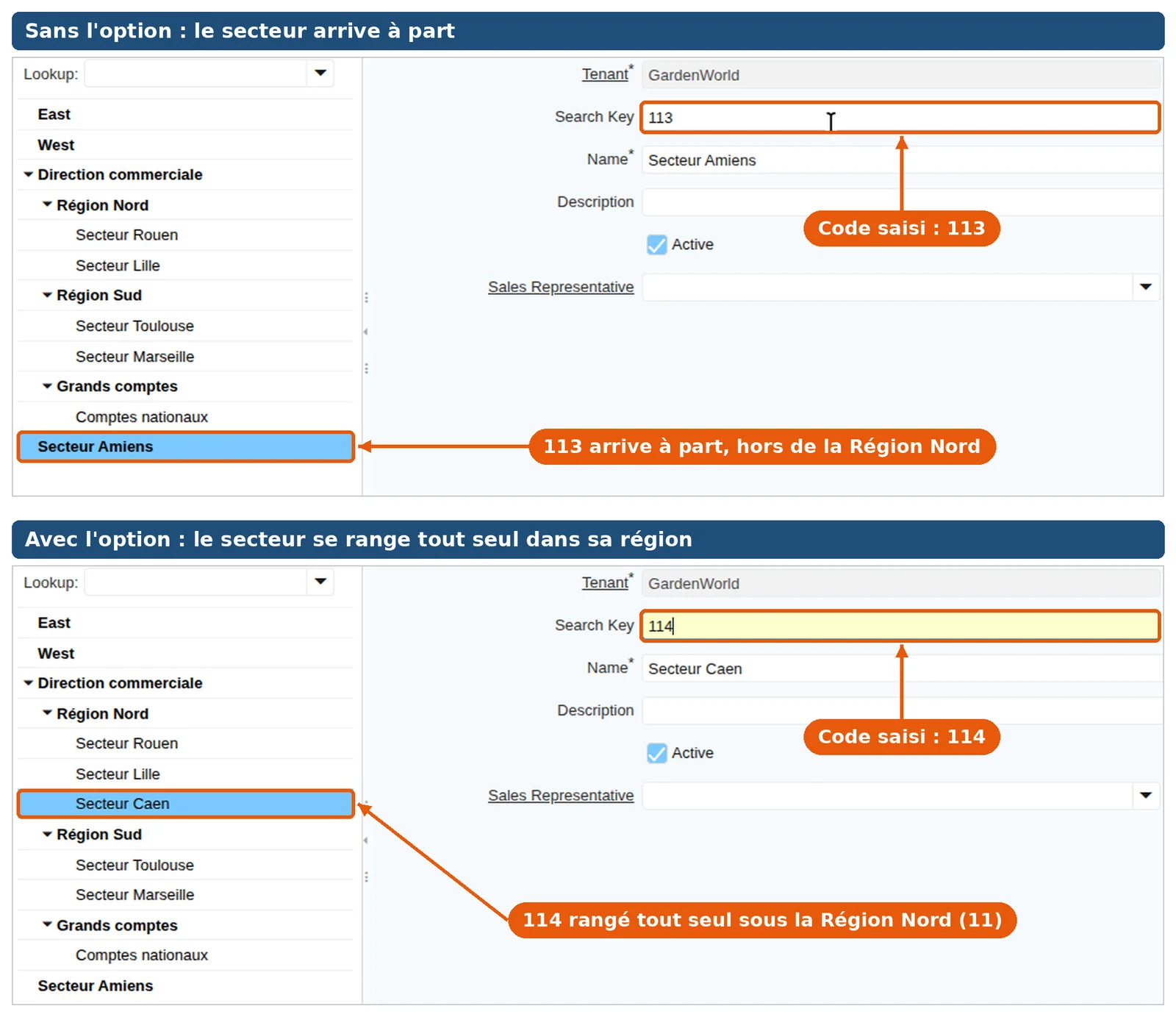
Vos nouveaux éléments se rangent tout seuls dans l’arbre, d’après leur code.
Une seule fois Configuration
- Nous activons l’option sur vos arbres dont les éléments ont un code (régions, articles, comptes…) : elle s’applique dès votre prochaine connexion.
Au quotidien Utiliser le rangement automatique
- Créez vos dossiers avec un code court, par exemple 11 pour la Région Nord.
- Créez ensuite vos éléments avec un code qui commence par celui du dossier, par exemple 114 : ils se rangent tout seuls sous 11, sans aucune manipulation.
- Sans l’option, le nouvel élément se place à part dans l’arbre et doit être déplacé à la main.
Maintenance des arbres
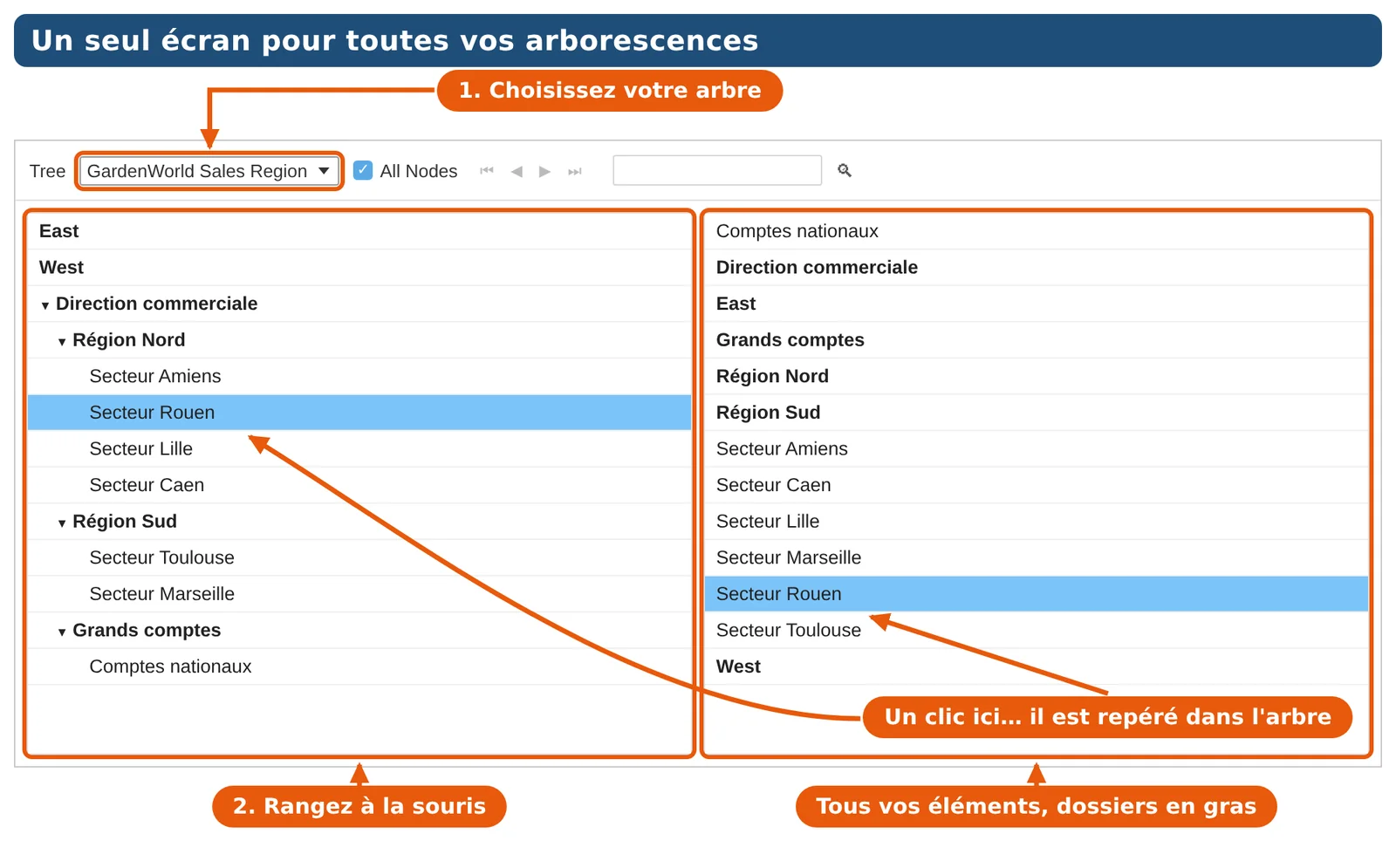
Toutes vos arborescences au même endroit : vous choisissez un arbre dans une liste et vous le réorganisez, sans passer d’une fenêtre à l’autre.
Aucun réglage Configuration
- Aucun réglage n’est nécessaire : l’écran « Tree Maintenance » regroupe automatiquement les arbres standard et les arbres créés sur mesure pour votre société.
Au quotidien Réorganiser vos arbres
- Ouvrez « Tree Maintenance » depuis le menu, puis choisissez l’arbre à travailler dans la liste « Tree » en haut de l’écran : articles, tiers, régions commerciales, plan comptable, ou votre arbre sur mesure.
- À gauche, l’arborescence s’affiche ; à droite, la liste de tous les éléments de cette donnée.
- Rangez par glisser-déposer dans l’arbre : le classement est enregistré immédiatement, et il se retrouve aussitôt dans la fenêtre concernée.
- Cliquez sur un élément de la liste de droite : il est mis en évidence dans l’arbre, ce qui permet de le retrouver d’un coup d’œil.
À savoir
« Tree Maintenance » sert à ranger vos éléments, pas à les créer : un nouvel article ou un nouveau tiers se crée toujours dans sa fenêtre habituelle, puis se range ici, ou tout seul grâce à son code.
Un menu sur mesure pour chaque profil
Le menu d’iDempiere est lui aussi une arborescence : chaque profil (commercial, comptable, magasinier…) peut avoir son propre menu, limité à ce qu’il utilise vraiment et organisé avec les mots de son métier.
Une seule fois Configuration
- Nous créons avec vous le menu de chaque profil, puis nous l’attribuons aux utilisateurs concernés. Il se réorganise ensuite comme n’importe quel arbre, depuis « Tree Maintenance ».
Au quotidien Utiliser votre menu
- Cliquez sur le bouton menu, à droite de la zone de recherche : seul le menu de votre profil s’affiche.
- Dépliez un dossier pour voir ses entrées : vos fenêtres de saisie, vos traitements et vos états, regroupés par thème.
- Cliquez sur le « + » à côté d’une entrée pour ouvrir directement une nouvelle fiche, par exemple un nouveau devis.
- Cliquez sur « Développe Menu », en bas, pour déplier tous les dossiers d’un coup.
À savoir
Le menu sur mesure simplifie l’affichage, mais il ne remplace pas les droits d’accès : ce que chaque profil a le droit de consulter ou de modifier reste défini par ses autorisations.
Les bénéfices clés
Clarté
Une vision claire de votre organisation
Qui dépend de qui, ce qui appartient à quoi, tout se voit d’un coup d’œil, sans fichier Excel à côté.
Temps
Moins de saisie
Un nouvel élément se range tout seul grâce à son code, ou d’un simple glisser-déposer.
Cohérence
Une même logique partout
Vos données standard et vos tables sur mesure se présentent et se rangent de la même façon.
Simplicité
Un point d'entrée unique
Toutes vos arborescences se réorganisent depuis le même écran, sans chercher la bonne fenêtre.
Métier
Un menu à la mesure de chaque métier
Chaque utilisateur ne voit que ses outils, rangés dans ses mots. Il gagne du temps et se forme plus vite.
À savoir
L’arbre organise l’affichage de vos données : il ne modifie ni vos commandes, ni vos factures, ni vos autres documents. Que vous rangiez depuis la fenêtre ou depuis « Tree Maintenance », c’est le même arbre : le changement se voit partout.
Boîte à outils
Quelle fonctionnalité pour quel besoin ?
| Vous voulez… | Utilisez… |
|---|---|
| Voir votre organisation commerciale par territoires | L’arbre standard des régions commerciales |
| Voir votre organigramme par personnes | Un arbre sur une table créée pour vous |
| Classer vos articles par familles | L’arbre standard des articles, avec vos familles en dossiers |
| Classer vos ensembles et nomenclatures | L’arbre standard des articles, ou un arbre sur mesure si votre classement est propre à votre métier |
| Classer vos frais ou toute autre donnée | L’arbre sur n’importe quelle table |
| Que les nouveaux éléments se rangent tout seuls | L’arbre piloté par la clé de recherche (rangement automatique), pour les données qui ont un code |
| Réorganiser n’importe quel arbre depuis un seul écran | La maintenance des arbres (« Tree Maintenance ») |
| Que chaque profil ne voie que ce qu’il utilise | Un menu sur mesure par profil |
Le vocabulaire en bref
| Terme | Définition |
|---|---|
| Arbre (arborescence) | Organisation de vos données en hiérarchie, comme des dossiers et des sous-dossiers. |
| Dossier (niveau de regroupement) | Élément qui sert à en regrouper d’autres : une région, une gamme, un groupe de frais. |
| Clé de recherche | Code d’un élément (code article, numéro de compte…), qui permet de le retrouver et, si l’option est activée, de le ranger automatiquement dans l’arbre. |
| Table sur mesure | Table créée spécialement pour votre entreprise, en plus de celles fournies par iDempiere. |
| Maintenance des arbres | Écran qui regroupe toutes les arborescences de votre société et permet de les réorganiser au même endroit. Les éléments se créent, eux, dans leur fenêtre habituelle. |
| Profil | Ensemble d’utilisateurs qui ont le même métier et les mêmes droits (commercial, comptable…). Chaque profil peut avoir son propre menu. |
Vous souhaitez organiser vos données et vos menus selon votre activité ?
Contactez-nous, nous vous accompagnons dans le paramétrage de vos arborescences.